
스탯 입력 가이드
이제 게임의 스탯 정보 창을 스크린샷으로 올리면 공격력·주스탯·크리티컬 데미지 등 캐릭터 스탯이 자동으로 입력됩니다. 아래 순서대로 따라 하시면 됩니다. 스탯은 유물을 해제한 상태로 찍는 것이 중요합니다 — 유물은 계산기가 프리셋 > 유물에서 따로 계산하므로, 유물이 낀 값을 넣으면 이중 계산됩니다.
핵심 요약
① 계산기에서 📷 스크린샷으로 자동 입력을 눌러 직업·레벨을 넣는다.
② 게임에서 유물을 모두 비우고 예상 능력치 창을 연다.
③ 스탯 창을 스크롤하며 여러 장 찍고, 공격력·주스탯 옆의 ⓘ 상세까지 함께 찍는다.
④ 사진을 파일 선택 또는 붙여넣기(Ctrl+V)로 올리면 값이 자동으로 채워진다.
1단계 — 자동 입력 시작(직업·레벨)
계산기 캐릭터 프리셋 화면 위쪽의 📷 스크린샷으로 자동 입력 버튼을 누르고, 직업과 캐릭터 레벨을 입력합니다. (레벨은 상시 패시브 스킬 계산에 필요합니다. 처음 사용하실 때는 단계별 가이드가 함께 안내해 드립니다.)
2단계 — 게임에서 프리셋 열기
게임 우측 상단 메뉴에서 프리셋으로 들어갑니다.
3단계 — 유물 비우기 (필요 시 어빌리티 맞추기)
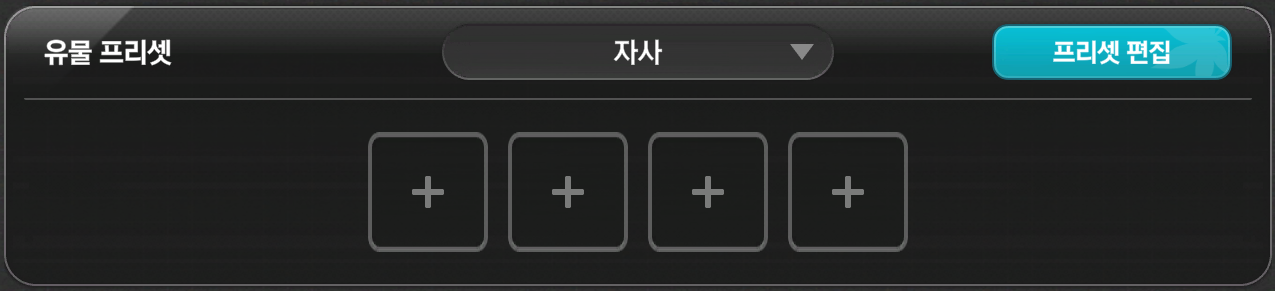
유물 프리셋을 모두 비운(+ 4칸) 상태로 만듭니다. 대상이 챕터 사냥이 아니면, 스탯 상세(공격력·주스탯)는 게임 특성상 ‘챕터 사냥’ 프리셋 기준으로 표시되므로 ‘챕터 사냥’ 프리셋의 어빌리티를 대상 프리셋과 동일하게 맞춰 주세요.
4단계 — 예상 능력치 창 열기
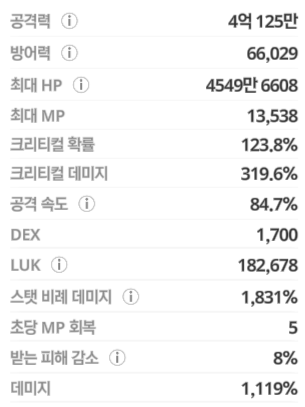
예상 능력치 버튼을 눌러 스탯 정보 창을 엽니다.

5단계 — 스탯 창 스크린샷 (스크롤하며 여러 장)
스탯 창을 위 → 중간 → 아래로 스크롤하며 여러 장 스크린샷을 찍습니다. 한 장에 다 담기지 않아도 되고, 딱 맞게 자르지 않고 화면 전체를 그대로 찍어도 인식은 됩니다. 다만 화질이 흐리거나 스탯 창 밖의 요소가 많이 섞이면 인식이 부정확해질 수 있으니, 가능하면 스탯 창 위주로 또렷하게 찍어 주세요.
6단계 — 공격력·주스탯 ⓘ 상세 (필수)
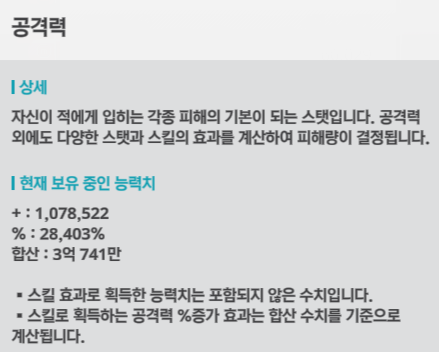
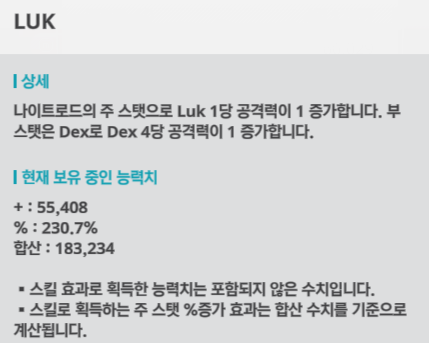
공격력 옆의 ⓘ와 주스탯(LUK 등) 옆의 ⓘ를 눌러 상세 창을 각각 스크린샷합니다. 공격력·주스탯은 이 ⓘ 상세 스탯 정보(+ / % 수치)를 함께 올려주셔야 정확히 반영됩니다.
7단계 — 사진 올리기(파일 또는 붙여넣기)
찍은 사진들을 파일 선택 또는 붙여넣기(Ctrl+V)·드래그로 모아 인식을 누르면 값이 자동으로 채워집니다. 본문 여러 장과 공격력·주스탯 ⓘ 상세를 함께 올리는 것이 좋습니다.
확인해 주세요 — 인식 신뢰도가 낮은 스탯 종류·값은 주황색으로 표시됩니다. 마우스를 올리면 신뢰도가 나오니, 주황으로 표시된 부분만 게임 값과 대조해 확인·수정하시면 됩니다. 값은 직접 입력·수정도 가능합니다.
자주 하는 실수 — 유물을 낀 상태의 스탯을 넣으면 유물이 두 번 반영되어 딜이 부풀려집니다. 반드시 유물을 해제한 뒤 스탯 창을 찍으세요. 스킬 효과로 얻는 능력치는 계산기가 내부에서 따로 계산하므로 신경 쓰지 않아도 됩니다.